YouCut - 動画編集&動画作成
- 4.8
- 評価
- 100.00M
- インストール数
- Free
- 価格

 分析者 App-foxy
スマホで撮った動画を、そのままSNSに投稿できる形へ整えたいとき、私はまず編集作業の重さを考えます。パソコン向けソフトは細かく調整できる一方、起動して素材を読み込み、必要な部分だけ切り出すまでに時間がかかりがちです。YouCut - 動画編集&動画作成は、そうした「撮ったけれど、少し直してから共有したい」という場面に向いた動画プレーヤー&エディタです。
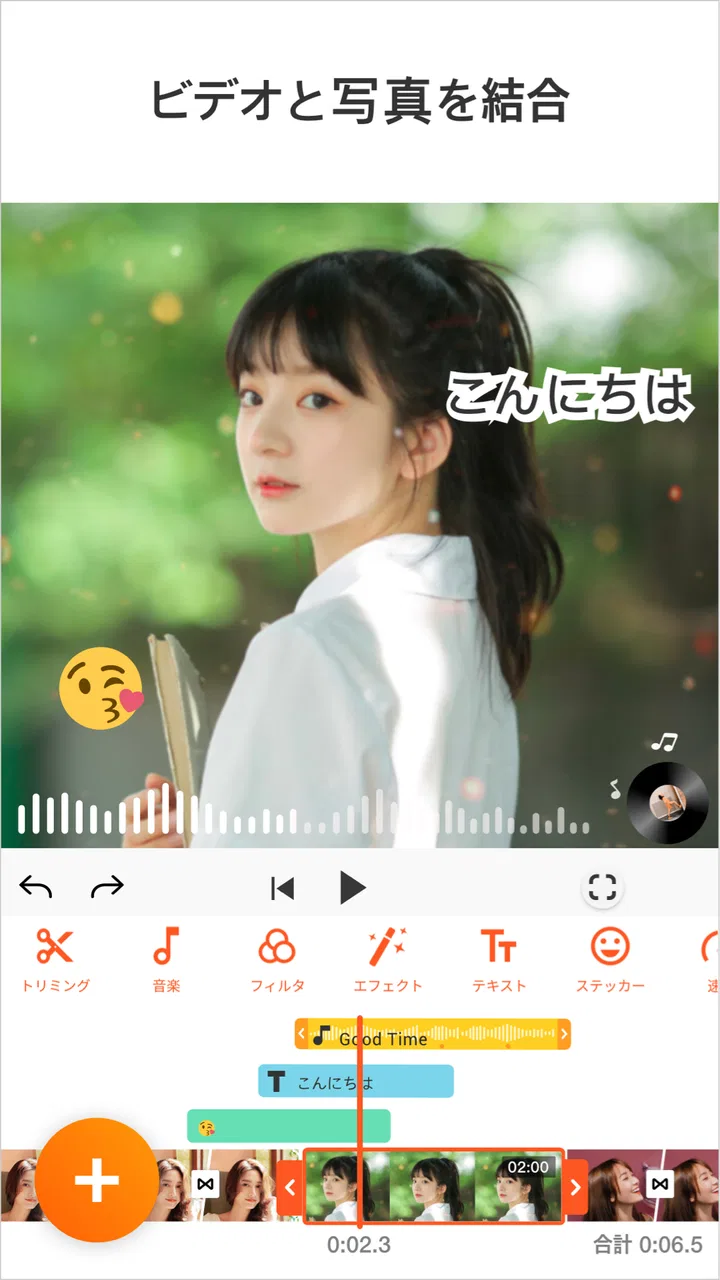
私がこのアプリを使って感じた一番の良さは、編集の入口が分かりやすいことでした。動画を選び、不要な部分を削り、音楽や文字、フィルター、エフェクトを重ねていく流れがスマホの画面に合っています。凝った映像作品を時間をかけて仕上げるというより、日常の素材を見やすく、投稿しやすくするための道具として考えると、立ち位置がよく分かります。
撮影後の「少し整えたい」を出発点にする
たとえば旅行先で撮った短い動画を友人に送りたいのに、前後に歩き出すまでの時間が入っている。子どもの発表会を記録したものの、撮影開始の瞬間に床や天井が映っている。料理の手順を撮った動画を、縦向きのSNS投稿に合わせたい。YouCutは、こうした素材を一から作り直すのではなく、すでにある動画を手早く見せられる状態に持っていく用途で使いやすいです。
こちらもおすすめ

 LINEマンガ
を読みっぱなしにしない、本棚と無料話で続ける読書術
無料話を追うだけではもったいない。待てば無料の仕組み、読書履歴、本棚をつなげて、読みたい作品を迷わず楽しむための実践ガイド。課金の判断や通知との付き合い方も率直に解説します。

 LINE(ライン) - 通話・メールアプリ
LINEはなぜ使われ続けるのか 日常に根づく便利さと広がる負担
メッセージ、通話、決済、公式アカウント。LINEが日々の用事に入り込むほど、使い続ける理由と手放しにくさは同じ場所から生まれてくる。勢いの背景を利用者目線で読み解く。

 UNO!™
UNO!™の「最後の一枚」が生む緊張感。短い対戦を何度も回したくなる理由
数字や色を合わせるだけの遊びに、宣言の一瞬と反撃の余地をどう組み込んだのか。UNO!™のオンライン対戦を、手札の駆け引きから見つめる。勝負を急がせる面白さと、運に左右される物足りなさも率直に掘り下げます。

 Uber Eats(ウーバーイーツ) 出前/フードデリバリー
Uber Eatsは注文後のトラブルにどこまで頼れるか
注文の速さだけでは測れないフードデリバリーの実力。設定のつまずき、変更の取り消し、通信切れ、配達状況の曖昧さまで、失敗時に何が頼れて何が読めないのかを見極めます。

 ブロックブラスト (Block Blast)
ブロックブラストはなぜ止められないのか 流行を支える手軽さと飽きの壁
短い一手、目に見える連鎖、自己ベストへの執着。ブロックブラストが人づてに広がる理由を、遊びの手触りと流行の寿命の両面から見極める。単純さの裏にある中毒性と、飽きが訪れる条件も率直に掘り下げます。

 Meteored - 天気や台風の天気予報アプリ
Meteoredは14日先の予報をどう読ませるか 便利さと迷いやすさを検証
今日の空模様から14日先まで、予報の幅をどう見せ、次の行動へつなげるのか。Meteoredの画面をたどり、情報の優先順位と迷いやすさを確かめます。長期予報の便利さだけでは測れない、日々使う道具としての設計を批評します。
ニュースデスクの関連記事
ニュースをすべて見る


アプリの正式な短い表示名はYouCutで、開発元はInShot Video Editorです。無料で始められ、対象年齢は3歳以上。動画編集アプリとしてはかなり広く使われており、平均評価は4.8、評価数は約850万件、インストール数は1億以上に達しています。数字だけで自分に合うとは判断できませんが、初めて触る人が候補に入れやすい実績だとは思います。
対応環境はAndroid 8.0以上で、確認できる現行バージョンは1.716.1222です。古い端末を使っている場合は、OSの条件を先に確認しておくと安心です。新しいスマホでも、長い動画や高画質素材を大量に扱うと、編集の快適さは端末の性能や空き容量に左右されます。
最初に素材を選ぶときの考え方
私なら、編集を始める前に完成形を一つ決めます。「友人に送る短い記録」なのか、「SNSで縦に見る動画」なのか、「複数の場面をつないだ思い出動画」なのかで、残す部分が変わるからです。目的を決めずにフィルターやエフェクトから触ると、見た目は派手でも何を伝えたい動画なのか分かりにくくなります。
素材選びでは、同じ場面を何本も読み込むより、まず使う候補を絞るほうが効率的です。特にスマホ内に長い録画が多い人は、編集画面で迷う時間が増えます。私は、最初に「絶対に残したい場面」と「なくても困らない場面」を分けてから編集へ進むほうが、結果的に短時間でまとまりました。
切り取りと並べ替えで動画の印象を変える
動画編集で最も効果を感じやすいのは、装飾よりも不要部分の整理です。冒頭の手ぶれ、話し始める前の沈黙、撮影を止めるまでの余白を削るだけで、同じ素材でもテンポが良くなります。YouCutでは、まず必要な範囲を切り出し、その後で複数の動画をつなぐという順番にすると、全体の長さを把握しやすくなります。
複数の素材を組み合わせるときは、時系列どおりに並べるだけでなく、見る人が状況を理解できる順番を意識します。たとえば料理動画なら、完成した料理を最初に短く見せ、材料、調理、完成という順にすると、単なる作業記録より見やすくなります。ここで大事なのは、すべての場面を入れようとしないことです。似たカットを一つに絞ると、音楽や文字を足さなくても締まります。
最初に削る、最後に飾るという順番は、このアプリを使ううえで特に役立つ考え方です。フィルターを先に決めると、不要な場面まで残したくなります。先に内容を整えておけば、後から見た目を変更しても作業が戻りにくくなります。
縦動画と横動画を使い分ける
スマホで見る動画は縦向きが自然でも、撮影素材が横向きということがあります。逆に、風景を広く見せたい動画を縦にすると、左右の情報が失われます。YouCutでSNS向けに仕上げる場合も、単に画面いっぱいに拡大するのではなく、主役がどこにいるかを確認してから比率を決めるのがおすすめです。
横長の映像を縦向きに合わせると、人物の顔や料理の手元が切れることがあります。その場合は、無理に拡大せず、余白を残すほうが自然なケースもあります。反対に、背景が単調で主役が中央にいる素材なら、縦画面いっぱいに見せたほうが視線を集めやすいです。画面比率は仕上げの最後に決めるのではなく、編集の途中で一度確認しておくと、文字やスタンプの位置をやり直しにくくなります。
音楽・文字・効果を足して完成へ近づける
映像の流れが整ったら、音楽を加えます。音楽は動画の雰囲気を簡単に変えられる反面、音量を上げすぎると会話や環境音が聞こえなくなります。旅行の風景なら音楽中心でも成立しやすいですが、料理の音や現地の会話を残したい動画では、BGMを控えめにするほうが記録としての良さが残ります。
私は、音楽を選んだ後に必ず無音に近い場面を確認します。映像の切り替えと音楽の盛り上がりが合わないと、動画全体が少し落ち着かなく見えるからです。短い動画では、曲の印象が強すぎると映像より音が先に記憶に残ります。音楽を目立たせるのか、映像を支える背景にするのかを決めるだけでも、仕上がりが変わります。
文字は説明ではなく視線の案内に使う
テキスト機能は、動画の内容を補足するために便利です。場所や日付を入れたり、料理名や短い感想を表示したりできます。ただし、画面いっぱいに文章を置くと、映像を見る余地がなくなります。私は一つの場面に長い説明を詰め込まず、短い言葉を場面の切り替わりに合わせて置くほうが、スマホ画面では読みやすいと感じました。
文字を配置するときは、人物の顔、料理の完成部分、商品の形など、主役に重ならない場所を選びます。縦動画では上下に余白ができることもありますが、端に寄せすぎると投稿先の表示で隠れやすくなります。完成前に、文字が映像の重要部分を邪魔していないか、音を出せない場所でも意味が伝わるかを確認するのが実用的です。
フィルターとエフェクトは素材ごとに控えめに
フィルターやエフェクトを使うと、撮影時の明るさや色のばらつきを整えやすくなります。夕方の映像に少し温かみを加えたり、複数の動画の雰囲気を近づけたりする使い方なら、編集の効果を感じやすいです。一方で、すべての場面に強い加工を入れると、動画の内容よりも加工が目立ちます。
特に複数の素材をつなぐ場合、各クリップに別々のフィルターを適用すると、場面が変わるたびに色の印象が大きく変わることがあります。私はまず全体の基準になる一つの見た目を決め、必要な場面だけ微調整する方法をすすめます。エフェクトも、冒頭や場面転換などポイントを絞ると、短い動画でも効果が伝わります。
スマホから共有するときに気をつけたいこと
編集が終わったら、動画を端末に保存して、メッセージアプリやSNSへ渡すことになります。ここで重要なのは、完成画面だけを見て終わりにしないことです。保存後の動画を一度再生し、映像の端が切れていないか、音楽と元の音が不自然に重なっていないか、文字が読み切れる長さになっているかを確認します。
この確認は、編集画面でのプレビューとは別の意味があります。共有先のアプリで再生されると、画面の比率や表示方法が変わることがあります。投稿前に端末のギャラリーから完成ファイルを開き、最初から最後まで通して見るだけでも、書き出し後の違和感を見つけやすくなります。
家族の記録を作る場合は、保存した動画をすぐに共有するのではなく、まず自分で音量を確認します。外出先で撮った素材は、風や周囲の話し声が想像以上に入っていることがあります。見せたい場面を残しながら、聞かせたくない音を抑えるという考え方が、単なる装飾より大切です。
無料で始められるが、使い方によって費用が発生する
基本的には無料で使い始められるアプリですが、アプリ内購入があり、表示される価格帯はアイテムあたり340円から8,100円です。私は、短い動画を切って文字や音楽を加える程度なら、最初から購入を前提にしなくても使い勝手を判断できる点は良いと思います。
ただし、編集を続けるうちに有料要素を試したくなる人は、購入画面の内容を確認してから進むべきです。無料で始められることと、すべての編集要素を無条件に使えることは同じではありません。趣味で月に数本作る人と、頻繁に投稿する人では、必要な機能や支払いへの納得感も変わります。
私なら、まず自分の通常の作業を無料の範囲で行い、「切る、つなぐ、音を足す、文字を置く、保存する」という一連の流れに不満がないかを確かめます。その後で、より多くの装飾や編集の幅が必要になったときだけ、購入を検討します。使わない機能のために先に支払うより、実際の作業で不足を感じてから判断するほうが失敗しにくいです。
日常の具体例で見る、入力から完成までの流れ
現実的な例として、週末に撮ったカフェ巡りの動画を短い縦動画にする場合を考えます。最初の素材には、店の外観、注文した飲み物、テーブルの様子、食べ始める前の手元、帰り道の風景が入っています。私はまず、似た場面を一つずつ残し、撮影開始直後の揺れや長い待ち時間を削ります。
次に、外観、飲み物、食事、帰り道という順に並べます。冒頭に店の雰囲気が分かる映像を置くと、後の料理や飲み物がどこで撮られたものか伝わりやすくなります。ここで動画を長くしすぎないため、同じ料理を別角度から撮った映像は一つに絞ります。
その後、全体の画面を縦向きで確認します。横向きに撮った外観は、建物全体を残すと左右に余白が出るかもしれません。店内の飲み物は中央に置きやすいので、主役が大きく見えるように調整します。素材ごとに見せ方を変え、すべてを同じ倍率にしないことがポイントです。
音楽は、店内の音を残すかどうかで決めます。友人に雰囲気を伝えるだけならBGMを中心にしてもよいですが、店員との短い会話や食器の音が魅力なら、音楽を控えめにして元の音を生かします。文字は店名や注文したものなど、後から見返したときに役立つ情報だけに絞ります。
最後にフィルターを全体へ薄く適用し、色味が極端に違う素材だけを見直します。保存後は、文字が端に寄っていないか、料理の一番見せたい部分が切れていないかを確認します。こうしておくと、編集画面では問題なく見えたのに、共有後に主役が欠けていたという失敗を減らせます。
他の選択肢と比べたときの立ち位置
スマホ編集の選択肢には、写真や動画をまとめて自動的に作品らしく見せるタイプ、SNS投稿の演出に強いタイプ、パソコンの編集ソフトへ近い細かさを持つタイプがあります。YouCutは、その中では手作業で必要な部分を選びながら、スマホだけで完成させたい人に向いています。
自動編集を重視する人には、素材を選ぶだけで雰囲気を作る別のアプリのほうが早い場合があります。反対に、映像の色や音を細かく管理したい人、長編動画を継続的に編集したい人には、パソコン向けソフトのほうが適しています。YouCutの良さは、専門的な制作環境を置き換えることではなく、日常の素材を自分の判断で短く整えられるところです。
また、SNS用の派手な演出を最優先する人は、特定の投稿形式や流行の表現に特化したアプリを選んだほうが目的に合うことがあります。YouCutは音楽、フィルター、エフェクト、テキストを組み合わせられますが、素材の内容を無視して効果だけを重ねる使い方には向きません。私は、編集者が自分で順番や長さを決めたい人ほど、このアプリの扱いやすさを感じると思います。
作業が止まりやすい場面と、向かない人
一番の摩擦は、素材が多すぎると編集の判断が増えることです。アプリが簡単でも、似た動画を何十本も並べると、どれを残すかで時間を使います。これはアプリの操作性だけでは解決しません。撮影時点で短く区切る、不要な素材を整理する、完成時間を先に決めるといった準備が必要です。
長い動画を本格的に仕上げたい人も、別の道具を検討したほうがよいでしょう。複雑な音声編集、細かい色補正、複数の映像を長時間にわたって管理する作業では、スマホ向けの手軽さが制約になります。YouCutを高機能な制作ソフトの代わりとして選ぶと、途中で物足りなさを感じる可能性があります。
さらに、完成動画を何度も作り直す人は、保存前の確認を丁寧に行う必要があります。画面比率、文字の位置、音量、素材の順番は、最後にまとめて直すと手戻りが大きくなります。私は一つの工程を終えるたびに短く再生し、次の編集へ進む方法が安全だと感じました。
私がすすめたい使い方と結論
このアプリを最もすすめたいのは、スマホで撮った動画を、家族や友人に見せる前に整えたい人です。旅行、食事、日常の記録、短い商品紹介など、素材の良さを残しながら不要部分を削り、音や文字で意味を補いたい場面に合います。無料で始められるので、まず普段の動画を一本完成させてから、自分の編集スタイルに合うか判断できます。
使うときは、素材の整理、不要部分の削除、並べ替え、画面比率の確認、音楽と文字の追加、フィルターの調整、保存後の再生という順番を意識してください。特に、文字やエフェクトを先に増やさず、動画の流れを先に完成させることが重要です。これだけで、見た目は整っているのに内容が伝わりにくい動画になりにくくなります。
反対に、プロ向けの細かな管理や長編制作を求める人、素材を自動で華やかにまとめてほしい人には、別のアプリやパソコン用ソフトのほうが満足しやすいです。YouCutは万能な編集室ではありませんが、日常の撮影素材を自分の手で投稿可能な形へ持っていくための、分かりやすい実用ツールです。
私の結論は、短時間で動画の内容を整えたい人には、まず試す価値があるというものです。評価の高さや1億以上のインストール数は安心材料になりますが、最終的には自分の端末で素材を読み込み、保存までの流れを体験するのが一番確実です。動画編集を難しい作業に感じているなら、YouCutは最初の一歩として自然に使いやすく、普段の共有や記録を少し見やすくしてくれるアプリだと思います。
YouCut - 動画編集&動画作成に関するよくある質問
01YouCutは無料で使用できますか?
はい、YouCutは無料で利用できます。ただし、アプリ内で追加機能や広告を除去するための課金オプションがあります。基本的な編集機能は無料版でも十分に利用可能ですが、プロバージョンを購入することで、より高度な編集ツールやフィルターが使用できるようになります。
02YouCutはどのような動画フォーマットに対応していますか?
YouCutは多くの一般的な動画フォーマットに対応しています。MP4、AVI、MOVなどのフォーマットをサポートしており、ほとんどのスマートフォンで撮影された動画を簡単に編集することができます。また、エクスポート時も高品質のまま保存できます。
03アプリは使いやすいですか?初心者でも大丈夫ですか?
はい、YouCutは直感的なインターフェースを備えており、初心者でも簡単に操作できます。基本的なカットやトリミング、フィルターの適用などが簡単に行えるため、動画編集の経験がなくてもすぐに使いこなすことができます。
04YouCutで音楽や効果音を追加できますか?
はい、YouCutでは動画に音楽や効果音を追加することが可能です。アプリ内の音楽ライブラリから選ぶこともできますし、自分のデバイスから音楽ファイルをインポートすることもできます。音楽のタイミングや音量も簡単に調整できます。
05動画のエクスポート時に画質は劣化しますか?
YouCutでは、動画をエクスポートする際に高品質で保存することが可能です。エクスポート設定で解像度やフレームレートを選択できるため、元の画質を保ったまま動画を保存することができます。ただし、ファイルサイズが大きくなる場合があります。
メリット
- 使いやすいインターフェース
- 多彩な編集機能が無料
- 広告が少ない
- 高画質でのエクスポート可能
- 多くの音楽トラックが利用可能
デメリット
- 一部機能は有料
- 時折クラッシュする
- 初心者には設定が多い
- エフェクトが限定的
- iOS版が不安定な場合あり

YouCut - 動画編集&動画作成
ギャラリー